Affichage des articles dont le libellé est هاردوير. Afficher tous les articles


إذا كان الجميع يعرف دور البيوس BIOS فإن اغلب مهووسي الحاسوب يمكن انهم لم يسبق ان تعرفوا على الــ UEFI رغم ان شركة آبل قد طرحته قبل عدة سنوات في حواسيبها لكن مع اجهزة الــ PC يبقى إدماج الــ Unified Extensible Firmware Interface وتعويضعها بـالبيوس امر لازال جديدا !


لكن قبل ان اعرفك بماهو الــ UEFIدعني اولا اذكرك بدور البيوس BIOS.

MSI_G31TM-P35_BIOS_Boot_Sequence.jpg


الــ BIOS وهي إختصار لــBasic input output system تعتبر ذاكرة ميته اي انه لايمكن تسجيل وحذف بيانات بها كما هو الشأن بالنسبة للرام RAM حيث يمكن للحاسوب ان يقوم بتسجيل بيانات وحذف اخرى ، فالبيوس هي عبارة عن IC من فئة 16 بت يتوفر على 1 ميغا رام، يقوم بالتحكم في جميع قطع الهاردوير في الحاسوب ويمكن من خلالها إعداد هذه القطع من خلال نافدة الإعدادات التي تظهر عند بداية تشغيل الحاسوب (أنظر الصورة) كما تعتبر البيوس من اهم مكونات اللوحة الام في الحاسوب كما انها اول قطعة في الحاسوب تشتغل عندما تنقر على زر تشغيل الحاسوب ، فهي تتاكد من ان جميع القطع الاخرى المرتبطة بالحاسوب تعمل ،كما تقوم بقراءة إعداداتها ... قبل ان تسمح بالإنتقال من وضع read only memory إلى وضع الـ random access memory حيث يظهر لوجو نظام الشغيل وذلك من خلال قراءة معلومات الــ MBR في القرص الصلب من طرف الــ BIOS لكي تستطيع تحديد من اي قسم في القرص الصلب يتواجد عليه نظام التشغيل .


جيد الآن فهنما دور البـيوس BIOS للنتقل الان ونتعرف على الــ UEFI والذي يعتبر خليفة البيوس .
مع التطور التكنولوجي الذي لحق قطع الهاردوير ، وذلك كونها انا اصبحت تعمل على معالجة البيانات اكثر من سابقتها ، كمعالجات 32 و 64 بت فإن البيوس بمدى معالجة يصل إلى 16 بت اصبح من المستحيل ان يساير البيوس هذا التطور التكنولوجي ، كما ان بعض الثغرات الامنية في البيوس والتي تجعل هذا الاخير سهل التجواز عن طريق إستعمال بعض ادوات الـ bootkit والتي تجعل الهاكر من السهل ان يدخل على نظام التشغيل رغم حمايته بباسورد كذلك البيوس . جعل من هذه التقنية تطور تكنولوجي حقيقي يغطي إحتياجات المستخدمين في مجال السرعة وكذلك الحماية .

untitled.JPG


ومن اهم الإختلافات بين الـ bios و الــUEFI اولا نافدة الإعدادات ، فإذا كانت بعض الشركات تحرص على الا يكون شكل نافدة إعدادات الــ BIOS مختلفتا عن الــ UEFI فإن بعض الشركات الاخرى توفر نافدة إعدادات مغايرة جدا لنافدة إعدادات البيوس .


الاقراص الصلبة و الإقلاع .
اولا البيوس هي محصورة في التعرف على الاقراص الصلبة بمساحة لاتتجاوز 2.2 تيرابيت وهذا يعني ان الاقراص الصلبة التي تتجاوز هذه المساحة لايمكن للبيوس التعرف عليها ، اما بالنسبة للـUEFI فهو قادر على التعرف على الاقراص الصلبة التي تصل مساحتها إلى حدود 9.4 زيتابايت اي 1024 جيغا بايت مضوربة في 3 1024GB X 1024 GB X 1024 GB !!! وهذا رقم كبير جدا كما لاحظت .
كما ان البيوس فهي تدعم الــ MBR الاخير الذي يقبل تقسيم القرص الصلب إلى 4 وحدات partition (لايمكنك تقسيم القرص الصلب إلى اكثر من 4 وحدات) اما مع الـ UEFI التي تعتمد على (GUID Partition Table (GPT فهي يمكن ان تقبل تقسيم القرص الصلب إلى عدد لانهائي نظريا ، اما ميكروسفت فهي تحصر هذا الرقم في 128 . غير ذلك فقد تم تحسين إمكانيات الإقلاع (boot) بشكل كبير سواء من الشبكة او من القرص الصلب .


دعم كبير للاجهزة الحديثة التي تعمل على 64bit Firmware
وهذا يعني ان الــUEFI يمكن ان تدعم إستعمال كمية كبيرة من الرام للمعالجات الاكثر تعقيدا كما يمكن ان تدعم إلى حدود 17.2 بليون جيغابيت من الرام في إقلاع الويندوز مما يجعل إقلاع الويندوز يكون بسرعة اكبر من تشغيل تلفازك !


ميزة secure boot
حيث تم تحسين حماية الإقلاع بواسطة بعض الأنظمة التي يسطلح عليها بــ secure boot والتي يمكن بواسطتها تجاوز حماية الإقلاع كما ان الــ secure boot تاتي بخاصية اجمل وهي حمايتك من الڤيروسات والبرامج الضارة التي تستهدف الويندوز​

Quelles sont les différences entre Windows 10 et le prochain Windows 11, à venir cette année

Après des années de mises à jour continues de Windows 10 (qui l'ont rendu profondément différent de la date de sortie officielle), Microsoft a finalement décidé de donner un virage serré à son système d'exploitation, en introduisant la nouvelle version Windows 11. Ce système d'exploitation est destiné à remplacer complètement Windows 10 sur tous les PC productifs et ordinateurs personnels, mais pour l'instant, peu de personnes connaissent les vraies différences entre les deux systèmes d'exploitation.


Dans le guide suivant, nous allons vous montrer en détail ce que le différences entre Windows 10 et Windows 11 (ce qui peut changer lors de la sortie de la version finale de Windows 11), quels programmes et applications s'exécuteront sur le nouveau système et s'il est possible d'installer le nouveau système sur l'ordinateur que nous utilisons actuellement (ce qui n'est pas tout à fait évident, étant donné la politique adoptée par Microsoft pour son nouveau système).

Quoi de neuf dans l'interface utilisateur entre Windows 10 et 11

En plus des nombreux changements "sous le capot" (invisibles pour les utilisateurs), les changements les plus importants sont visibles dans l'interface utilisateur et dans d'autres graphiques, qui vous fait immédiatement goûter l'air d'un nouveau système d'exploitation. Les nouveautés du point de vue graphique sont les suivantes :

  • Nouvel écran d'installation de Windows
  • Nouveau menu Démarrer avec des coins arrondis (tout comme les fenêtres)
  • Nouvel écran de recherche Windows
  • Nouvel écran d'affichage des activités
  • Nouvelles icônes du bureau
  • Mise à jour du gestionnaire de fichiers
  • Nouveau panneau de contrôle
  • Nouveau logo Windows au démarrage du système
  • Nouveau son de démarrage de Windows 11
  • Prise en charge des widgets dédiés

Toutes ces fonctionnalités le différencient clairement de Windows 10, qui était davantage lié à l'expérience utilisateur de Windows 8.1 (en fait, Windows 10 était une mise à jour de celui-ci créée pour corriger la touche Menu et d'autres fonctions peu appréciées de l'ancien système d'exploitation).

Fonctionnalités disparues sur Windows 11

Mais et si on voulait lister les fonctions présentes sur Windows 10 mais absentes ou profondément modifiées sur le nouveau système d'exploitation ? Pour se rendre compte des nouveautés que Windows 11 apporte avec lui et de la philosophie que Microsoft a décidé d'adopter pour le nouveau système, ci-dessous les fonctions que l'on ne trouvera pas sur Windows 11 (ou que l'on ne peut obtenir qu'en installant des éléments supplémentaires) :

  • Mode tablette: cette fonction disparaîtra complètement sur le nouveau système, puisque désormais les tablettes sont en tous points des mini PC facilement adaptables à l'interface actuelle.
  • Windows en mode S: cette fonction ne sera présente que sur la version Familiale de Windows 11, donc uniquement sur les PC milieu de gamme ou destinés à un usage domestique.
  • Nouvelles et intérêts: cette section va disparaître, car il est possible d'utiliser un widget dédié pour les actualités et la météo.
  • Internet Explorer: L'ancien navigateur de Microsoft dit adieu à Windows, bien remplacé par Microsoft Edge.
  • Cortana: l'assistant vocal Windows ne sera plus présent dans la configuration par défaut, mais pourra être installé ultérieurement.
  • Fonctions du menu Démarrer: Dans le nouveau menu Démarrer, de nombreuses fonctions ont disparu : les groupes et dossiers d'applications ont été abandonnés, il n'est pas possible de modifier la taille du menu Démarrer et les Live Tiles ont définitivement disparu.
  • Applications par défaut: sur Windows 11, ils ne seront plus présents parmi les applications par défaut 3D Viewer, OneNote pour Windows 10, Paint 3D et Skype, cependant ils peuvent être téléchargés séparément depuis le Store.

Toutes ces fonctionnalités doivent rendre l'utilisation de Windows 11 plus simple et plus immédiate même pour les utilisateurs inexpérimentés, tout en maintenant une grande facilité d'utilisation pour tous les utilisateurs qui utilisent déjà Windows 10 pour le travail ou par nécessité.

Pouvons-nous passer à Windows 11 ?

Si nous sommes intéressés à essayer Windows 11 sur notre PC actuel, il suffit de rejoindre le Programme Insider Preview de Windows 10 pour avoir immédiatement un avant-goût de ce que deviendra le nouveau système d'exploitation.

Évidemment, dans la branche du développement, la version téléchargeable est mise à jour presque tous les jours et présente toutes sortes d'instabilités, alors ne procédons que si nous sommes vraiment convaincus que nous voulons essayer Windows 11. Quand Microsoft publiera la version finale du système d'exploitation chaque copie de Windows 10 peut être mise à jour gratuitement enregistré régulièrement (donc uniquement sous licence d'origine, sans crack ni autres méthodes d'activation).


Avant de procéder à la mise à jour ou à l'installation de Windows 11, nous vous rappelons que Configuration minimale requise pour installer Windows 11 ils sont certainement beaucoup plus restrictifs que Windows 10 et peuvent nécessiter un changement de PC, comme nous l'avons également vu dans le guide sur comment télécharger et essayer windows 11.

Si vous venez de Windows 7, vous ne pouvez pas passer directement à Windows 11, mais vous devez passer à Windows 10 si vous ne souhaitez pas procéder à une nouvelle installation.

Peut-on toujours utiliser Windows 10 ?

Sur les PC qui ne répondent pas aux exigences matérielles minimales, nous pouvons très bien conserver Windows 10 comme système d'exploitation, puisque Microsoft lui-même a fourni un support étendu pour tous ses anciens systèmes. Comme on peut le comprendre facilement d'après le Page officielle de Microsoft, toutes les versions de Windows 10 publiées jusqu'à présent ont eu un prise en charge de 18 mois à compter de la date de sortie, donc la dernière version de Windows 10 qui sortira sur le marché (probablement Windows 10 21H2bénéficiera d'un support complet pendant encore 18 mois (1,5 an), après quoi il bénéficiera d'un support étendu (mises à jour de sécurité majeures uniquement) pendant 2 ans supplémentaires.

Windows 10 nous accompagnera donc au moins jusqu'en 2024-2025, ce qui rend également inutile la mise à niveau vers Windows 11 (actuellement recommandé uniquement sur les nouveaux ordinateurs). Si nous n'avons jamais mis à jour Windows 10, c'est le bon moment pour le faire, en suivant les étapes décrites dans le guide Comment mettre à jour Windows 10 : Guide de mise à jour Windows.

Conclusion

Windows 11 est une rupture décisive avec le passé : Microsoft veut probablement se débarrasser des dernières scories de Windows 8.1 et ainsi devenir un véritable système d'exploitation PC moderne, attrayant, facile à utiliser et convivial, sans trop de fioritures inutiles (Cortana et Live Tiles avant tout) mais axé sur la productivité.

Pour les utilisateurs qui souhaitent transformer Windows 10 en une sorte de Windows 11 peuvent lire notre guide Centrez les icônes sur la barre des tâches (comme dans Windows 11). Si, en revanche, nous sommes intéressés par de nouveaux systèmes d'exploitation alternatifs, nous pouvons lire notre guide 12 systèmes d'exploitation alternatifs à Windows, Linux ou Mac.

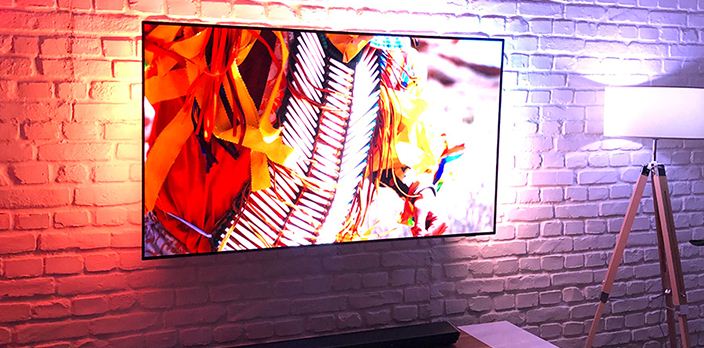
 بالتأكيد، شاشات 4K OLED تتمتع بالعديد من التقنيات الرائعة التي تجعل أي أحد منا يتمنى امتلاكها، لون أسود حالك الظلام، ألوان مُشرقة ونابضة بالحياة، دقة عرض عالية الجودة، معدلات تحديث عالية، زمن استجابة فائق السرعة والعديد من المزايا الرائعة التي ربما تحدثنا معكم عنها في مقالة هل تستحق شاشات تلفاز OLED الاقتناء.


ولكن لفترة طويلة من الوقت كان من الصعب الحصول على شاشات تلفاز OLED نتيجة أسعارها الباهظة، ولكن مع تقدم التكنولوجيا، أصبحت أسعارها مُرحب بها نسبياً – حتى وإن كانت لا تزال مرتفعة ولكنها على الأقل أصبحت في متناول أيدي عدد أكبر من المستخدمين – وبمرور كل يوم تتطور شاشات OLED لكي تكون أفضل وأكثر استحقاقاً للمال. وبدأ العديد منا يخطط بالفعل لاقتناء واحدة. فإذا كنت من بين هؤلاء فإليك نصيحة واحدة: وهي ألا تتسرع في الشراء. 
 
يجب أن تعرف ما الذي تحتاجه بالضبط وما هي المواصفات التي ينبغي أن تتمتع بها شاشة تلفازك القادمة حتى لا تندم بعد شرائك لها بفترة قصيرة. وهذه هي الأشياء التي ينبغي أن تفكر فيها عند شراء شاشة تلفاز OLED. وتذكر أن تلقي نظرة على أبرز 5 أخطاء تقع فيها عند شراء تلفزيون جديد.

1- معالج الصورة


في رأيي الشخصي معالج الصورة هو أهم من جودة الصورة نفسها، في الواقع إذا كان المعالج ضمن فئة المعالجات الحديثة فأنت حصلت على صورة عالية الجودة بالفعل من خلاله. العديد من شركات التصنيع أمثال TCL و Sony و LG و Panasonic و Samsung يضعون كامل تركيزهم على شرائح المعالجة أكثر من شاشة العرض نفسها. المعالج الأقوى والأكثر حداثة قادر على إنتاج صورة أكثر وضوحاً وواقعية، مع إنتاج ألوان أكثر دقة ونسبة تشويش أقل. 
 
بالإضافة إلى ذلك ستكون لديها القدرة على إنتاج معدلات تحديث أعلى، وتحسين مستوى السطوع ونسب التباين وزمن الاستجابة وتجربة الاستخدام وسرعة التعامل مع القوائم، وما إلى ذلك. في الواقع كل شيء أصبح يترتب على معالج الصورة في شاشات 4K OLED. فقط ابحث عن الــ Image Processor في الشاشة وتأكد أنه يتمتع بقوة كافية لتعزيز تجربتك. إذا كانت الشاشة من الطرز الحديثة فأنت سعيد الحظ بالفعل بامتلاك معالج صورة قوي، أما إذا كانت الشاشة من إنتاج الأعوام الماضية، فمن الأفضل مراجعة الأمر بالتفصيل.

2- معدلات التحديث


إذا كنت تخطط لشراء شاشة 4K OLED من أجل مشاهدة التلفاز فحسب، فلا توجد أدنى مشكلة في الاكتفاء بمعدل تحديث 60Hz. أما إذا كنت تنوي على ممارسة بعض الألعاب عليها أو تنوي شرائها من أجل أجهزة كونسول الجيل الحالي التي تدعم 4K/120Hz فمن الأفضل أن تتأكد من دعم الشاشة لمعدل تحديث 120Hz.

معظم شاشات 4K OLED التي تم إطلاقها خلال العامين الماضيين تدعم معدلات تحديث 120Hz بفضل معيار HDMI 2.1، ضف على ذلك أن هناك بعض الشاشات التي تدعم تقنية معدل التحديث المتغير، والتي تتيح للتلفاز القدرة على تغيير معدل التحديث وفقاً لعدد الإطارات في الوقت الفعلي، وبالتالي فهي تساعد على التخلص من مشكلة تمزق الصورة وبطء أو تأخير الأداء. فقط تذكر أن معدلات التحديث المرتفعة ذات أهمية للألعاب فقط. أما بالنسبة لمشاهدة الأفلام والرياضة فهي ليست بذاك القدر من الأهمية. 


3- مستوى السطوع


هذه هي إحدى النقاط السلبية في شاشات OLED، وهي أن مستويات سطوعها ليست بالقدر الكافي مقارنة بشاشات QLED. ولكن خلال الآونة الماضية أصبحت أفضل مما كانت عليه في الماضي. إذا أردت رأيي الشخصي فالأمر يتوقف على البيئة المحيطة بالشاشة وكيفية مشاهدتك لها. ولكن لا داعي للقلق، فهي على الأقل توفر مستويات سطوع كافية للاستمتاع بتجربة HDR عالية الجودة. 

إذن ما الذي تحتاج إليه هو ببساطة أن تتأكد أن مستويات سطوع الشاشة تصل ذروتها أثناء عرض محتوى HDR بنسبة لا تقل عن 700nits إلى 800nits. أما بالنسبة لمحتوى SDR فيجب ألا تقل عن 400nits إلى 500nits. لو سألتني فهذه المستويات من السطوع عالية جداً، ولكنها المناسبة إذا كنت تجلس في غرفة معيشة مُشمسة أو بها إضاءات عالية. أما إذا كنت تجلس في غرفة مظلمة أو ذات إضاءات خافتة فيمكنك التضحية قليلاً والرضاء بمستويات سطوع أقل طالما كانت مناسبة بالنسبة لك.

4- زمن الإدخال


زمن الإدخال أو Input Lag يعبر عن الفترة الزمنية المطلوبة للشاشة من أجل الاستجابة لتنفيذ الأوامر التي تقوم بها أثناء ممارستك للألعاب. مرة أخرى هذه ميزة ضرورية للاعبين فقط، وخاصة للألعاب متعددة اللاعبين عبر الإنترنت. لحسن الحظ أن معظم شاشات تلفاز OLED الحديثة توفر زمن إدخال شبه فوري، ومع ذلك أنت تحتاج للتأكد من الأمر بنفسك. 

 وبالتأكيد لن تتمكن من معرفة زمن الإدخال إلا من خلال مراجعات المواقع المتخصصة في مراجعة شاشة التلفاز. ما تحتاج الوصول له هو زمن إدخال لا يزيد عن 20 ميللي ثانية. بالطبع هناك بعض الطُرز التي توفر زمن إدخال أقل من 10 ميللي ثانية، ولكنها قد تكون مرتفعة الثمن بشكل مبالغ فيه. 
 

5- جودة الصوت


بنسبة 90% أنت تحتاج لشراء Sound Bar مكبرات صوتية لأن جميع الشاشات الحديثة تعاني من مشاكل كثيرة في الصوت. الأمر وما فيه أن هياكل الشاشات لا تتسع لوجود مكبرات صوتية عالية الجودة، ولكن ليس دائماً. هناك العديد من شاشات OLED التي تتمتع بتقنيات صوتية عالية الجودة وصوت عالي ومسموع، وفي معظم الحالات قد يجعلك في غنى عن شراء مكبرات صوتية خارجية. 

 
كل ما عليك فعله هو التأكد من جودة الصوت من خلال مراجعات مواقع الطرف الثالث أو تحاول البحث عن مراجعة لصوت الشاشة على يوتيوب أو حتى تذهب بنفسك إلى المتجر وتطلب سماع الصوت بالداخل لكي تحدد بنفسك ما إذا كان صوته كافياً لغرفة معيشتك أم ستضطر على شراء مكبرات صوت خارجية.


 ماهي اول طريقة اقوم بها للمحافضة على البطارية لتدوم لأطول فترة ممكنة؟


جميع البطاريات الجديدة سواء لاجهزة الحاسب المحمول او اجهزة الجوال ..الخ تأتي مفرغة الشحن..وذلك حفاظا على تماسك الجزيئات وتقاربها ولضمان عدم تفككها في الظروف الجوية او الحرارية المرتفعة .وبما ان البطارية مفرغة الشحن فلذلك يجب علينا القيام بشحنها وعدم فصلها من التيار الكهربائي الي ان تشير الي شحنها بالكامل. هل هذا ينطبق على البطاريات الجديدة فحسب؟ الجواب لا فلو كان لديك بطارية ولن تستخدمها الابعد فترة طويلة فقم بافراغها بالكامل وذلك للتخزين او لأي ظروف اخرى وقم بنفس العملة التي قمت بها عندما شحنت البطارية وهي جديدة.ومن المهم جدا شحن البطارية من 3 الي 4 مرات عندما تكون جديدة او بعد انتهاء فترة التخزين او بعد الرجوع الي استخدام البطارية بعد فترة التوقف الطويلة وذلك لضمان التماسك للخلايا وسوف تدوم البطارية بإذن الله لأطول فترة.


من الاشياء التي يجب علينا تجنبها في شحن البطارية:


اولا : لايجب ترك البطارية في دائرة الكهراباء عند امتلاء الشحن لما يسببه من تردد كهربي داخل البطارية وبذلك تكون حرارة جسم البطارية مرتفعة وهذا يفقد فاعلية البطارية .

ثانيا : تجب سقوط البطارية لأن الجزئيات ستحترق مع بعضها اثناء التصادم مما يسبب تفاعل مع بعضها البعض.

ثالثا : وجوب ابتعاد البطارية عن مصدر الكهرباء لأنه يلحق ضرراً بالبطارية ويعرضها للحرارة.

رابعا : عدم ترك البطارية في اجواء حرارية تزيد عن 40درجة مئوية.

خامساً : الالتزام بالشحن الكلي للبطارية عند جلسة الشحن لضمان وعدم قطع الشحن لضمان عدم ضياع الشحنات

سادسا : الابتعاد على الاجواء الرطبة والحفظ في المكان الجاف والبارد وذلك على ان لا تقل درجة الحرارة عن 5درجات مئوية.


نصيحة اخيرةلإطالة عمر البطارية دائما عليك بتعطيل الهاردوير الذي لاتستخدمة فمثلا البلوتوث اذا كنت لاتستخدمها فعليك بتعطيلها وكذلك السي دي روم ومنافذ الـusb ...etc


وايضا عند الجسلة المطولة وعند وجود مصدر كهربائي ينصح ايضا بفك البطارية عن المحمول والاعتماد على الطاقة المباشرة من التيار حتى لا تتعرض البطاير للحرارة الزائدة التي نفكك الجزيئات وتضعفها

 هناك الكثير من الحالات التي تحتاج فيها الا مساحة اضافية في حاسوبك ، وتكون اما خيارين اما ان تقوم باستبدال القرص الموجودة في حاسوبك باخر ذو سعة اكبر ، او تقوم بشراء قرص خارجي . وهذا الامر قد لا يناسبك اذا كنت تسافر كثيرا او تخاف ان يضيع هذا القرص الخارجي .


لكن ماذا لو تقوم باستغلال مكان مشغل السي دي في حاسوبك وتحويل الى مكان لاضافة قرص تخزين اخر اضافي لحاسوبك!طبعا كما نعلم لم تعد اقراص السي دي او الدي في دي تستخدم بشكل كبير في الساحة التقنية اليوم ،وهذا راجع لعدة اسباب ، ولهذا يمكنك الآن استغلال مكان "DVD / CD Drives" لاضافة قرص اخر لحاسوبك وربح مساحة اخرى ، كيف ذلك ؟


هذه الحيلة تعتمد على شراء قطعة شبيهة ب"DVD / CD Drives" الخاص بالحاسوب المحمول ، وتاتي مجهزة بمكان وضع القرص الصلب العادي او SSD.كما هو موضح في الصورة التالية :


طبعا هناك العديد من الانواع من هذه القطع ، يكفي فقط ان تبحث عن القطعة المناسبة لحاسوبك ، وهي رخيصة الثمن ويمكن ان تجدها في العديد من المواقع البيع على الانترنت . ويمكنك البحت عن "Hard Drive Caddy Case "

 الثلاثة برامج التي سنتعرض اليها في الموضوع هي : Speedfan 4.5.2 - CPU-Z 1.89 - GPU-Z 2.22.0


مهمة هذه البرامج هي معرفة معلومات شاملة عن حاسوبك


وهذه وظيفة كل برنامج :


CPU-Z : معرفة كل ما يتصل بالمعالج - Processeur


GPU-Z : معرفة كل ما يتصل ببطاقة الرسومات - Carte Graphique


Speedfan : معرفة كل معلومات الحرارة في الحاسوب و سرعة دوران ال Coolers


و تعتبر هذه البرامج من أدق البرامج و أحسنها

الكثير من مهووسي التكنولوجيا وعالم الانترنت يحبون أجهزة الكمبيوتر المحمولة ، لأنها ببساطة يمكن الانتقال بها من مكان إلى آخر ، وهذه أهم ميزة في هذه الحواسيب ، لكن رغم ذلك هناك بعض السلبيات لهذا النوع من أجهزة الكمبيوتر . لذلك في هذه التدوينة سنتعرف معا على 5 أعداء الأكثر شيوعا لحاسوبك المحمول .
5 أعداء خطيرة لحاسوبك المحمول ، عليك الحذر منها

5 - النقل والحركة 

تم تصميم أجهزة الكمبيوتر المحمولة لجعل الحياة أسهل بالنسبة لأولئك الذين يرغبون في أخذ أجهزتهم من مكان إلى آخر ولا يتقيدوا بمكان واحد. ولكن رغم أنها الميزة مفيدة للكثيرين إلا انها قد تشكل خطورة على حاسوبك ،من بينها السقوط والتعرض للكسر سواء في الشاشة أو الهيكل العام للحاسوب ، أو فقدان البيانات خصوصا في الأقراص الصلبة "HDD" التي تتأثر بالحركة لكونها ميكانيكية.

4 - النسيان

أمر ليس هين كذلك ، خصوصا بعض ان اصبحت هذه الأجهزة أخف وزنا وأرق. لهذا السبب قد تنسى حاسوبك في احد الأماكن العامة كالمقاهي والمكتبات العامة ..الخ .لذلك تحتاج  إلى الانتباه أكثر وأن تكون حذرا حتى لا تفقد حاسوبك .

3 - السوائل

رغم ان هناك تحذيرات لتجنب الأكل أو الشرب على جهازك المحمول ، الا ان أغلب الناس غير مهتمة بتلك النصائح والتوجيهات .لكن ذلك قد يشكل خطورة على حاسوبك وقد يكون سبابا مباشراً لتعطله .فالقهوة والمياه والعصائر والمشروبات الغازية الأخرى هي من أعظم الأعداء لجهازك. لهذا عزيزي القارئ يجب عليك اتخاذ الاحتياطات اللازمة ضدها.

2 - الغبار 

في بعض الحواسيب يتم تجهزيزها بفتحات الهواء وفجوات بارزة جدا، مما يجعل الأوساخ والغبار تجد طريقا لها إلى مكونات الحاسوب الداخلية . لذلك كنصيحة يجب عليك تنظيف المكان الذي تعمل عليه مع الحرص دائما وبشكل دوري على تنظيف حاسوبك المحمول (وكنت متأكداً انك ستتفاجئ  بكمية الغبار داخله ).

1- البطانية

ارتفاع درجات الحرارة ليست رفيقا جيدا لأجهزة الكمبيوتر المحمولة. لذلك من المرات التي تحدث فيها حالات لارتفاع درجة الحرارة في حاسوبك هو عندما تستخدمه في السرير. والسبب ان السطح الذي تضع فيه حاسوبك ليس مستوي بالاضافة ان البطانية والأغطية الأخرى تسد منفذ الهواء مما يجعل الحرارة تبقى في داخل الحاسوب وبالتالي ارتفاع متزايد فيها .


📩 Get new posts by email
Follow.it
📩 S’abonner par Email