Affichage des articles dont le libellé est اندرويد. Afficher tous les articles

 تختبر منصة إنستاجرام بعض خيارات تحقيق الدخل الجديدة لصناع المحتوى، وذلك بهدف مساعدة أبرز مستخدميها في زيادة الأرباح المحتملة إلى أقصى حد من خلال ترتيبات المحتوى المرتبط بعلامة تجارية.

وهناك أولاً مجلد رسائل “الشراكات” الجديد داخل الرسائل المباشرة.، الذي يمثل مساحة مخصصة لتتبع فرص المحتوى المدعوم.

وجنبًا إلى جنب مع مجلدي “أساسي” و “عام” و “الطلبات”، تختبر المنصة أيضًا قسم “رسائل الشراكة” الجديد في صندوق الوارد.

وتتم تصفية هذه الرسائل من خلال منصة مدير العلامة التجارية Collabs عبر فيسبوك، أو عبر خيار بحث جديد عن العلامة التجارية، مما يسهل التواصل مع صناع المحتوى الذين يتابعون حساب علامتهم التجارية أو أبلغوا بأنهم منفتحون على العمل معهم.

وهذا يعني أيضًا أن جميع العلامات التجارية التي تتواصل عبر هذا المجلد تلتزم بسياسات تحقيق الدخل من الشريك، كمؤهل لأدوات الاتصال الجديدة.

كما تجرب المنصة أيضًا خيار واجهة متجر رقمي جديد لصناع المحتوى الذين يشاركون في برنامج الشركاء التابعين لها. ويوفر ذلك طريقة أخرى للمبدعين الفرديين للترويج للمنتجات المدعومة لجمهورهم.

ويتمكن صناع المحتوى الآن بشكل أساسي من إنشاء متاجرهم الخاصة للمنتجات التي يعتمدونها. ويوفر ذلك المزيد من فرص الظهور للعلامات التجارية، والمزيد من خيارات مشاركة الأرباح لصناع المحتوى.

ويمنح الخيار العلامات التجارية القدرة على الوصول إلى المجتمعات النشطة لهؤلاء المستخدمين. ويتم حاليًا اختبار الخيار مع صناع المحتوى الأمريكيين الذين يشاركون في برنامج الشراكة الأصلي للمنصة.

اقرأ أيضًا: إنستاجرام تتيح المشاركة في تأليف المنشورات


إنستاجرام تريد زيادة شراكات المحتوى المرتبط بعلامة تجارية

علاوة على ذلك أطلقت المنصة أيضًا إعلانات المحتوى المرتبط بعلامة تجارية في Reels، وهي خطوة أخرى نحو تحقيق الدخل من تنسيق الفيديو القصير.

وقالت إنستاجرام: جلبنا المحتوى المرتبط بعلامة تجارية إلى Reels في وقت سابق من هذا العام. ونجلب الآن إعلانات المحتوى المرتبط بعلامة تجارية في Reels.

ويشبه الخيار إلى حد كبير علامات المحتوى المرتبط بعلامة تجارية في المنصة لمنتج Reels. ولكن باستخدام علامة “برعاية” بدلاً من “شراكة مدفوعة”.

ويعطي ذلك العلامات التجارية مزيدًا من القدرة على تعزيز التعاون مع صناع محتوى Reels.

وتمثل Reels طريقة حقيقية للجذب في ظل فشل الإعلانات التقليدية في جلب نفس مستويات الاستجابة في خلاصة الفيديو القصير.

علاوة على ذلك تضيف المنصة أيضًا القدرة على تعزيز الخلاصة ومشاركات القصص لتصبح إعلانًا. وذلك من خلال خيار تعزيز المحتوى المرتبط بعلامة تجارية.

 كشفت أوبو رسمياً عن احدث هواتفها الذكية من الفئة المتوسطة Oppo K9s مع شاشة LCD قياس 6.59 بوصة ومعالج كوالكوم سنابدراجون 778G وسعر متوسط.

ينضم الهاتف الجديد إلى هاتفي أوبو K9 و K9 برو الذين قدمتهما الشركة في وقت سابق، لكن الهاتف الجديد يقدم شاشة أكبر من الهاتفين الآخرين عند 6.59 بوصة وهي من نوع IPS LCD وتدعم معدل تحديث عالي 120 هرتز وسرعة استجابة للمس 240 هرتز ودقة 1080 بكسل.

تضم هذه الشاشة كاميرا سيلفي بدقة 16 ميجابيكسل، ولا تضم مستشعر بصمات أصابع مدمج فيها، وإنما يعتمد الهاتف على قارئ بصمات أصابع مادي على الجانب.

وفي الخلف، يحصل Oppo K9s على كاميرا خلفية تتكون من عدسة رئيسية بدقة 64 ميجابيكسل تدعم تسجيل فيديو بدقة 4K بمعدل 30 إطارًا في الثانية (مع التثبيت الإلكتروني).

والكاميرا الثانية هي عدسة فائقة الاتساع تصل إلى 120 درجة، وأخيرا كاميرا ماكرو بدقة 2 ميجابيكسل.


البطارية هُنا كبيرة سعة 5000 ملي أمبير في الساعة، ويمكن شحنها عبر منفذ USB-C 2.0، ويوجد مقبس سماعات الرأس 3.5mm. ويدعم الهاتف اتصال 5G و Wi-Fi 6.

سعر وتوافر هاتف أوبو K9s

يأتي الهاتف بسعر يبدأ من 265 دولار للإصدار 6 جيجابايت رام و128 جيجابايت من سعة التخزين، أما الإصدار الأعلى عند 8 جيجابايت رام و128 جيجابايت من سعة التخزين فيصل إلى 300 دولار.

تم الكشف عن هاتف أوبو K9s رسمياً في الصين، وهو متوفر للحجز بالأسعار المذكورة أعلاه، ولم توفر الشركة معلومات كافية حول توافره وأسعاره عالمياً بعد.


 مثل أي خدمة دردشة معروفة، يستخدم ماسنجر نظام مؤشرات قراءة الرسائل في المحادثات لإعلام المرسل أن الرسالة أُرسلت وسُلمت أو تمت قراءتها من الطرف الآخر. بالتأكيد إذا كنت أنت مرسل الرسالة، ستجد أنها ميزة مفيدة جدًا، لكن لن تكون كذلك إذا كنت المتلقي لأنه بمجرد تمييز الرسالة على أنها مقروءة فإن المُرسل سيتوقع أن ترد عليه وبالتالي تكون مجبر على الرد لتجنّب الإحراج. لكن لحسن الحظ، هناك عدة طرق نستعرضها فيما يلي لخداع هذا النظام بحيث يمكن قراءة رسائل ماسنجر بدون فتحها أو دون علم المرسل إذا كنت شخصًا يحب التفكير في رسالة ما قبل إعطاء الرد


الطريقة الأولى: من خلال مركز الإشعارات


بالتأكيد لاحظت أن أي رسالة جديدة تأتيك من أي شخص سواء عبر واتساب أو تيليجرام او حتى ماسنجر تتلقى بها إشعارًا على الهاتف، ويتضمن الإشعار اسم المرسل وجزء من محتوى الرسالة. ولكن بعد السحب على شاشة الهاتف إلى أسفل لعرض مركز الإشعارات، بمجرد النقر على زر السهم الموجود في الإشعار الخاص بتطبيق ماسنجر يتم عرض معاينة كاملة من محتوى الرسالة دون فتحها فعليًا، وبالتالي لن يعلم المُرسل أنك قرأتها ما لم تنقر على الإشعار نفسه ويتم نقلك إلى صفحة الدردشة داخل التطبيق. تعُد هذه أبسط طريقة لقراءة رسالة دون علم الشخص الآخر عندما تتلقى إشعارًا بالرسالة.


الطريقة الثانية: من خلال "تجاهل" المحادثة!


إذا كانت الرسالة طويلة جدًا أو كانت هناك رسائل متعددة من تطبيق ماسنجر، فقد تواجه صعوبة في قراءتها بالكامل من خلال الإشعارات. ومع ذلك، يمكنك وضع المحادثة في حالة "تجاهل" ليتم اعتبارها محادثة من شخص مزعج وبهذه الطريقة تتمكن من فتح المحادثة وقراءة الرسائل دون إعلام المرسل نهائيًا. للقيام بذلك، افتح التطبيق واضغط مطولًا على المحادثة، ثم من القائمة المنسدلة اضغط على خيار "تجاهل" Ignore. ستظهر رسالة تفيد بأنه بمجرد تجاهل المحادثة لن تتلقى إشعارًا بالرسائل الجديدة منها ولن يتم إخبار المُرسل بذلك، إذًا فاضغط على "تجاهل" Ignore للتأكيد.

ستختفي المحادثة من الصفحة الرئيسية لتطبيق ماسنجر، والآن كل ما عليك فعله هو النقر على صورة البروفايل بالزاوية العليا ثم اختيار "طلبات الرسائل" Message Requests وبعدها انتقل إلى قسم "Spam" لتجد المحادثة هناك. افتح المحادثة واقرأ الرسائل كما تحُب! حيث لا يتم عرض مؤشرات القراءة في المحادثة "غير المرغوب فيها". لبدء تلقي إشعارات لهذه المحادثة، ما عليك سوى الرد على الرسائل وستعود المحادثة إلى الصفحة الرئيسية مرة أخرى.

الطريقة الثالثة: من خلال تقنية 3D Touch [آيفون فقط]


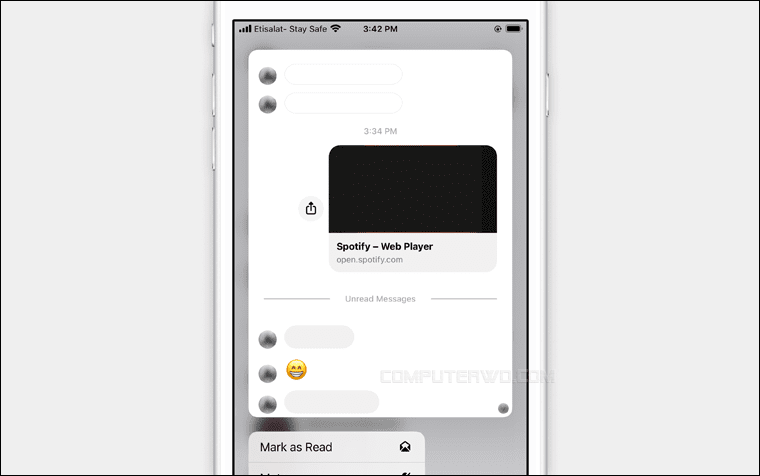
تحتوي هواتف آيفون بداية من طراز iPhone 6S وما بعده على تقنية 3D Touch أو Haptic Touch والتي تعرض مزيد من الخيارات عند الضغط ضغطة مطولة بقوة فوق أي تطبيق أو الأزرار المضمنة في التطبيقات. وبالنسبة لتطبيقات الدردشة تحديدًا مثل واتساب وماسنجر، تؤدي هذه التقنية وظيفة رائعة وهي عرض نافذة «التلصص» بحيث عند الضغط ضغطة مطولة فوق أي محادثة في التطبيق تطفو نافذة مصغرة من المحادثة على الشاشة وتوفر فرصة إلقاء نظرة سريعة على الرسائل التي تلقيتها حديثًا قبل فتح المحادثة فعليًا، مما يتيح لك وقتا كافيا كي ترد دون أن يعلم المُرسل أنك شاهدت رسالته. وإذا لم ترغب في الرد حاليًا، اضغط في أي مكان آخر على الشاشة لإخفاء النافذة.

الطريقة الرابعة: تحويل هاتفك إلى وضع الطيران


من ضمن الطرق الفعالة أيضًا لقراءة الرسائل دون علم الطرف الآخر هي فصل الإنترنت عن هاتفك قبل فتح المحادثة وقراءة الرسائل الجديدة؛ بهذه الطريقة، ستمنع التطبيق نفسه من معرفة أنك قد رأيت الرسالة، وبالتالي لن يعرف المرسل أيضًا.

بالتأكيد أسهل طريقة لفصل الانترنت عن الهاتف هي تفعيل وضع الطيران عندما تريد قراءة الرسائل في سرية، سواء من شاشة الإشعارات في هواتف أندرويد أو مركز التحكم في الآيفون. بمجرد أن تفعل، افتح تطبيق ماسنجر واضغط على المحادثة للاطلاع على الرسائل كما تشاء، لكن عليك التأكد أنه عندما تنتهي أن تغلق تطبيق ماسنجر إغلاقًا تامًا (إزالة ماسنجر من التطبيقات المفتوحة مؤخرًا) قبل تعطيل وضع الطيران، وبهذه الحالة ستظل الرسائل بحالة غير المقروءة إلى أن تختار فتحها مرة ثانية أو تفتح التطبيق على الأقل.

الطريقة الخامسة: تجاهل نافذة المحادثة


بالتأكيد لاحظت أن كل الطرق السابقة تُطبق على الهواتف، ولكن حتى لو كنت تستخدم ماسنجر على الكمبيوتر لا يزال ممكنًا قراءة الرسائل بسرية. وذلك عن طريق تجاهل نافذة المحادثة، بمعنى أنه بمجرد تلقيك رسالة جديدة وتظهر نافذة المحادثة المنبثقة بالأسفل، فقط تجاهلها ولا تضغط على حقل الإدخال بحيث تظل رأس النافذة باللون الأزرق مما يدل على أنك لم تقرأ الرسائل الجديدة، وإن لم تكن جاهزًا للرد، اضغط على علامة (❌) لإغلاق المحادثة دون علم المرسل بأي شيء!

هذه هي جميع الطرق التي يمكنك من خلالها قراءة رسائل ماسنجر بدون فتحها، وقد حرصنا على اختيار الطرق التي تعمل بدون تثبيت إضافات أو الاعتماد على أدوات خارجية لأنها عرضة للتعطل في أي وقت نتيجة التعديلات التي يقوم بها فيسبوك، لذا يمكن القول ان هذه هي أكثر الطرق موثوقية لهؤلاء الذين يريدون أخذ وقتًا كافيًا للرد قبل فتح المحادثة.


 بيغاسوس هو برنامج تجسسي يُمكِن تثبيته على أجهزة تشغيل بعض إصدارات نظام آي أو إس (أبل) أو أي نظام آخر، من أجل التجسس على الشخص المستهدف ومعرفة ما يقوم به على هاتفه المحمول والاطلاع على ملفاته وكل الصور أو الوسائط التي يحتفظ بها في الجوال. اكتُشفت هذه البرمجية في آب/أغسطس 2016 وذلكَ بعد فشل تثبيتها على آي فون أحد النشطاء في مجال حقوق الإنسان


"بيغاسوس ربما يكون هذا هو اسم أقوى برنامج تجسس صنعته شركة خاصة يوماً، كما تقول صحيفة The Guardian البريطانية. فحالما يشق طريقه إلى هاتفك، دون أن تلاحظ يحوّله إلى جهاز مراقبة يعمل على مدار 24 ساعة. فيصبح بإمكانه نسخ الرسائل التي ترسلها أو تتلقاها، وجمع صورك وتسجيل مكالماتك. وقد يصورك سراً من خلال كاميرا هاتفك، أو ينشّط الميكروفون لتسجيل محادثاتك. وبإمكانه أيضاً تحديد مكانك، والمكان الذي كنت فيه، والأشخاص الذين قابلتهم.


كانت أقدم نسخة مكتشفة من بيغاسوس، حصل عليها باحثون عام 2016، تخترق الهواتف من خلال ما يسمى التصيد الاحتيالي، أي الرسائل النصية أو رسائل البريد الإلكتروني التي تدفع الهدف للنقر على رابط اختراق.

ولكن بعدها، ازدادت قدرات برنامج بيغاسوس تقدماً. وأصبح بإمكانه الوصول إلى أهدافه عن طريق ما يسمى الهجمات "الخالية من النقر" zero-click، التي لا تتطلب أي تفاعل من مالك الهاتف ليتمكن من اختراقه. وغالباً ما تستغل هذه الهجمات ثغرات "الهجمات دون انتظار" zero day، وهي عيوب أو أخطاء في نظام التشغيل لا تكون الشركة المصنعة للهاتف المحمول قد اكتشفتها وبالتالي لا تتمكن من إصلاحها.


وأحد أخطر التحديات التي يطرحها برنامج بيغاسوس للصحفيين والمدافعين عن حقوق الإنسان هو أن البرنامج يستغل الثغرات غير المكتشفة، ما يعني أن حتى أكثر مستخدمي الهاتف المحمول وعياً بالأمان لا يمكنه منع الهجوم.


 تعتبر اداة Gsm Tools Pro v4.0 من اقوى الادوات في مجال برمجة الهواتف الذكية وهي تدعم اغلب الاجهزة، وكذلك تدعم نظاميين وهما نظام الاندرويد ونظام OS لشركة ابل


تقدم هذه الاداة الكثير من المميزات منها :
(سامسونج)
فتح قفل الجهاز
إعادة تعيين وضع استرداد قفل الشاشة
إعادة تعيين وضع قفل الشاشة Adb (تحتاج إلى الروت)
فتح قفل الجهاز Frp on
إعادة تعيين قفل الشاشة استخدم طريقة boot.img RvSecuRitY
إعادة تعيين قفل الشاشة في وضع Sideload
Unlock Clearing UI Method Sideload Mode
Unlock Partitiondata Modification Sideload Mode
إزالة LockScreen Withut root (إزالة System Ui)
 إزالة قفل الشاشة من اصدار (بدون روت 4.0 الى  6.0.1) الطريقة الأولى
إزالة قفل الشاشة  اصدار (بدون روت 6.0.1 ) الطريقة الثانية

وظيفة FRP
 تخطي حساب جوجل اكونت USB DEBUGING OS 5،6،7،8،9
تخطي حساب جوجل اكونت في وضع الداونلود ل 200 موديل 

FRP (دعم  الأجهزة الأخرى)
FRP (وضع EDL)
إعادة تعيين (FRP) 1272 موديل
إعادة تعيين (FRP) عبر ADB W ، O Root
إعادة تعيين FRP (ADB) بسرعة
وضع تنزيل FRP
فتح FRP لـ KNOX 2.6 Android 6.xx
فتح FRP لـ KNOX 2.6 Android 7.xx
قائمة الخدمات
تنسيق الجهاز
تفعيل إصدار HW
تمكين سجل المكالمات
شيلث نوكس فيكس
تعطيل AntiMalware
إصلاح Knox
إصلاح واجهة مستخدم النظام
إصلاح البرامج
سوفت بريك فيكس
إخفاء خيارات المطور
إصلاح الروت
CSC / Vertify
الخروج من وضع المصنع
تعطيل نظام التحديث
تمكين مصراع الكاميرا
فحص الروت
 
تفريغ ونسخ احتياطي وفلاش

قسم تفريغ
اقرأ القسم
استعادة التقسيم
Sideload Zip File
أدوات Samsung Flasher
إزالة التطبيقات
قسم الاصلاح
قراءة EFS
إعادة تعيين EFS
إصلاح EFS
مسح EFS
قراءة بيانات NV
إصلاح IMEI
استعادة Orgenal Imei
Orgenal Imei
بنقرة واحدة فتح بطاقة SIM
إصلاح مكالمات الطوارئ (تنزيل وضع وحدة المعالجة المركزية EXYNOS)
إصلاح CP / مودم (ADB)
إصلاح BASEBAND (وضع التنزيل)
إصلاح BASEBAND (ADB)
إصلاح شبكة QCN
اصلاح الشبكة 
إصلاح IMEI
إصلاح الشبكة
QCN النسخ الاحتياطي
استعادة QCN
(عام)
أدوات وخدمات الأمن FastBoot
قراءة المعلومات
معلومات HiSilicon Emmc
قائمة محو القسم
مسح البيانات / ذاكرة التخزين المؤقت


كيفية استعادة بيانات الآيفون من نسخة iCloud وعرضها على الكمبيوتر


أسوأ سيناريو من الممكن أن يتعرض له أي شخص هو أن يفقد بعض البيانات الهامة من على هاتفه الآيفون أو أن يقوم بحذفها عن طريق الخطأ. وبالرغم من توصية جميع الخبراء بضرورة الاحتفاظ بنسخة احتياطية دائماً من جميع البيانات الهامة في مكان آمن، إلا أننا يجب أن نعترف بأن الحوادث يمكن أن تحدث لأي منا. فجميعنا مُعرضين للنسيات ولسنا معصومين من الخطأ.

ولكن الحذف العرضي مجرد سيناريو واحد من بين العديد من سيناريوهات الكوارث. فمن الممكن أن تتعرض هواتفنا لهجمات الفيروسات، أو أن تتعرض لبعض أخطاء النظام وتتعطل ويصيبها حالة تجمد على الشاشة السوداء أو شعار الشركة، أو من الممكن أن ننسى كلمات مرور شاشة القفل، أو أن تتعرض الشاشة للكسر ولا تستطيع استخدام الهاتف، أو حتى أثناء عمليات إعادة ضبط المصنع الفاشلة.


جميع هذه السيناريوهات من الممكن أن تحدث لأي شخص، ولكن ماذا تفعل في مثل هذا الموقف؟ وهنا سوف نجيبك بكل ثقة ونقول لك لا داعي لأن تيأس ولا داعي للقلق، فهناك العديد من الأدوات الرائعة القادرة على استعادة بياناتك جميعها في غضون ثوانِ معدودة.

على سبيل المثال هناك أداة Stellar Data Recovery والتي تحدثنا معكم عنها في مرات سابقة. ولكن من بين أفضل الأدوات التي قررنا تجربتها مؤخراً هي أداة iMyFone D-Back وفي الحقيقة كنا "مُنبهرين" من النتائج. ولذلك قررنا نشارككم تجربتنا ومراجعتنا الشخصية في عالم الكمبيوتر لها ونستعرض لكم بالصور والشرح كيفية الاعتماد عليها من أجل استعادة كافة البيانات المحذوفة من على هواتفكم الآيفون بسهولة شديدة.

ما هي مميزات أداة iMyFone D-Backup


لتبسيط وتوضيح الأمور بسهولة شديدة، فإن أداة iMyFone D-Back هي أداة لاستعادة الملفات المحذوفة من على جميع أجهزة iOS والتي لطالما تمتعت بشهرة واسعة بفضل معدل نجاحها وقدرتها الفائقة في استعادة العديد من أنواع البيانات المختلفة بنسبة 100%. تعمل الأداة على جميع أنظمة تشغيل ويندوز بسلاسة وسرعة فائقة.

يمكنك الاعتماد عليها من أجل استعادة بياناتك المحذوفة من على هاتف آيفون أو جهاز آيباد أو iPod Touch. وهي قادرة على فعل ذلك من خلال الاعتماد على ميزة النسخ الاحتياطي على iCloud و iTunes. في الواقع الأداة سهلة وبديهية للغاية ومن السهل جداً على أي مستخدم الاعتماد عليها، وهذه هي أهم المزايا التي توفرها للمستخدم…


تمتاز أداة iMyFone D-Back بأربعة أوضاع مختلفة من الاسترداد، والتي تشتمل على الوضع الذكي Smart Recovery ومن خلال هذا الوضع يمكنك استعادة بياناتك التي تعرضت للحذف من جراء العديد من السيناريوهات المختلفة. كل ما عليك فعله هو اختيار السيناريو الذي تعرضت فيه بياناتك للحذف، سواء عن طريق الخطأ أو أثناء عمليات الضبط المصنع الخاطئة أو نتيجة تلف شاشة الهاتف وما إلى ذلك.

جدير بالذكر أن هذا الوضع سوف يقوم بتحويلك إلى إحدى الأوضاع الثلاثة الآخرين حسب ما تراه الأداة أنه الوضع الأنسب لعملية الاسترداد. الوضع الثاني وهو استعادة بياناتك جهاز iOS من خلال iTunes والوضع الثالث من خلال النسخة الاحتياطية على iCloud والوضع الأخير وهو تصحيح أخطاء نظام جهاز iOS.

بالطبع يمكنك استعادة صورك المحذوفة من على نسخة iCloud الاحتياطية بسهولة شديدة. في الواقع، أداة iMyFone D-Backup قادرة على استعادة أكثر من 20 نوع مختلف من البيانات، سواء كانت هذه البيانات عبارة صور أو مقاطع فيديو أو مستندات أو رسائل أو جهات اتصال أو ملاحظات والتقويم ومحادثات واتساب وغيرها من البيانات الأخرى.

ولإحاطتكم علماً فالأداة لن تحاول تغيير أو تعديل أي إعدادات من تلقاء نفسها. فكل ما تفعله الأداة هو استرداد البيانات مباشرة من نسخة iCloud و iTunes في خطوات معدودة. الوضع الأخير وهو Fix iOS وهو مسؤول عن تصليح المشاكل التي قد يتعرض لها نظام iOS مثل الشاشة السوداء والشاشة البيضاء وحالة تجميد الهاتف على شعار الشركة وما إلى ذلك.

تمتاز الأداة بتوافقها مع معظم أجهزة الآيفون بدءاً iPhone 4 وحتى iPhone 12 وبدءاً من إصدار iOS9 وحتى iOS15 أيضاً ميزة أخرى رائعة وهي إمكانية معاينة البيانات أثناء عملية الاسترداد، حيث يمكن معاينة وتحديد البيانات التي تريد استعادتها بشكل فردي، وهي ميزة رائعة ستوفر عليك الكثير من الوقت وستساعد على توفير مساحة تخزين كبيرة من على ذاكرة الهاتف. والآن تعالوا بنا ننتقل إلى الجزء الأكثر أهمية لنرى بالضبط ما الذي تفعله أوضاع الاسترداد الأربعة بالتفصيل.


Smart Recovery


هذا هو أول وضع استرداد في الواجهة الرئيسية للأداة والذي يعني بالعربية "الوضع الذكي". في الواقع هو لا يقوم بفعل أي شيء، ولكنه يتيح لك القدرة على اختيار السيناريو الذي تعرضت فيه بياناتك للحذف. فبمجرد اختيارك للحالة سواء كان حذف عرضي أو نتيجة مشاكل في الهاتف أو فيروسات وما إلى ذلك، فسوف يقوم بتحويلك إلى الوضع الأنسب ذو صلة بتلك الحالة لتبدأ في عملية الاسترداد. فعلى سبيل المثال إذا قمت باختيار سيناريو "Lost or deleted data by accident" فسوف يقوم بتحويلك إلى وضع الاسترداد من الجهاز مباشرة "Recover from iOS device".

Recover From iOS Device


هذا هو أول وضع استرداد حقيقي للبيانات المحذوفة. هذا الوضع هو الأنسب للاعتماد عليه إذا كنت لا تحتفظ بأي نسخة احتياطية من بياناتك على iCloud أو iTunes. هذا هو الحل الأنسب أيضاً للاعتماد عليه في حالة عدم وجود اتصال إنترنت. فهو يبحث على ذاكرة الهاتف الداخلية ويبدأ في معالجة البيانات واستردادها بشكل طبيعي. للأسف قد يستغرق منك بعض الوقت حتى ينتهي من عملية استرداد جميع البيانات ولكن معدل نجاح استعادة البيانات المحذوفة عالي جداً من خلال الاعتماد على هذا الوضع.

Recover from iTunes Backup


إذا كنت تحتفظ بنسخة احتياطية من بياناتك على iTunes فهذا هو الوضع الأفضل للاعتماد عليه. في الواقع يمكنك الاعتماد عليه حتى في حالة عدم توصيل هاتفك أو جهازك بالكمبيوتر. الميزة في وضع الاسترداد للنسخة الاحتياطية من على iTunes أنها تسمح لك بمعاينة البيانات واختيار البيانات التي تريد استعادتها بشكل فردي. ولكن على حسب كمية البيانات الاحتياطية التي تحتفظ بها على iTunes فقد يستغرق منك الأمر عدة ساعات حتى ينتهي من عملية الفحص، ولذلك حاول أن تكون صبوراً حتى نهاية العملية.

Recover from iCloud


ميزة النسخ الاحتياطي على iCloud ميزة في غاية الأهمية لجميع مستخدمي أجهزة آبل لأنها تهتم بمزامنة الصور ومقاطع الفيديو وبيانات التطبيقات الخارجية وما إلى ذلك بشكل تلقائي إلى نسخة iCloud الاحتياطية على السحابة. وبالتالي فقدان البيانات من على أي جهاز iOS لن تكون مشكلة لأن ميزة D-Back iCloud Data Recovery قادرة على استعادة جميع بياناتك من خلال الوصول إلى حسابك على iCloud.

توفر ميزة D-Back iCloud Data Recovery خيارين لاستعادة بياناتك المحذوفة من نسخة iCloud الاحتياطية: الخيار الأول يتيح لك القدرة على استعادة البيانات من خلال حسابك على آبل. بينما الخيار الثاني قادر على استخراج نسخة بيانات iCloud الاحتياطية إلى جهازك مباشرة. وفي كلتا الحالتين يمكنك استعادة أنواع مختلفة من البيانات والتي تشتمل على أكثر من 18 نوع مختلف من أنواع البيانات.

Fix iOS System


الميزة الأخيرة في الأداة وهي ميزة Fix iOS System وهي تحتوي على ثلاثة أوضاع أو معايير مختلفة وجميعها مسؤولة عن إصلاح نظام iOS من المشاكل الشائعة. فإذا كان هاتفك يعاني من حالة تجميد على الشاشة السوداء أو البيضاء فيمكنك الاعتماد على الوضع القياسي Standard Mode.

اما إذا كنت نسيت كلمة المرور الخاصة بقفل الهاتف، فيمكنك الاعتماد على الوضع المتقدم Advanced Mode. أما إذا كان هاتفك يعاني من حالة تجمد على وضع الاسترداد، فيمكنك الاستعانة بوضع Exit Recovery Mode. جميع الأوضاع السابقة تعمل على تصحيح أخطاء النظام وعلاجها من خلال إعادة ضبط المصنع للهاتف عن طريق تنزيل البرامج المسؤولة عن تشغيل النظام من على الإنترنت واستعادة الإعدادات الافتراضية للنظام.

كلمة أخيرة عن أداة iMyFone D-Backup


في الواقع الأداة أكثر من رائعة ويمكنها "حرفياً" إنقاذك واستعادة جميع بياناتك التي تم حذفها عن طريق الخطأ أو التي تعرضت للحذف نتيجة العديد من سيناريوهات وحالات الحذف. الجانب السلبي الوحيد أن الإصدار المجاني لا يتيح لك القدرة على استعادة البيانات، ولكن لحسن الحظ أنه يتيح لك القدرة على معاينة البيانات، وهي ميزة رائعة لأنها توضح لك قدرتها في عملية الاستعادة وتسمح لك بحرية الاختيار ما إذا كانت تستحق الشراء أم لا.

في الواقع عملية الاستعادة قد تتطلب بعض الوقت ولكن سهولة الاستخدام ونسبة معدل نجاح الأداة في القدرة على استعادة جميع بياناتك المحذوفة هي الكود والرمز الرئيسي الذي يجعل من أداة iMyFone D-Back واحدة من أفضل أدوات استعادة الملفات المحذوفة لنظام iOS. وبالتالي بكل تأكيد نوصي باستخدامها والاعتماد عليها. ولحسن الحظ أنك قادر على استخدامها ومعاينة جميع الملفات بشكل مجاني.

أيضاً إذا كنت من عملاء باي بال، فلحسن الحظ أن هناك عروض وتخفيضات على منتجات شركة iMyFone ومن بينها بالطبع D-Back حيث يمكنك الحصول عليه لمدة شهر كامل بقيمة 22.95$ بدلاً من 59.95$، أو بالطبع يمكنك الحصول على ترخيص مدى الحياة بقيمة 49.95$ بدلاً من 109.95.
📩 Get new posts by email
Follow.it
📩 S’abonner par Email