في هذا المقال سوف نشرح لكم طريقة ربح المال عن طريق موقع Coin Birds الروسي هذا الموقع الربحي المضمون , وكيفية ربح المال مجاناً بدون رأس مال وبدون مجهود مع إثباتات السحب , لربح أموال حقيقية 2021

هل أنت من الأشخاص الذين يبحثون بشكل مستمر عن أفضل الطرق لربح المال من الانترنت أو ربح المال بدون رأس مال أو انك لا تمتلك خبرة غي العمل عبر الإنترنت لربح أموال حقيقية مجانا بدون مجهود وأنت جالس في المنزل ، لا تقلق اليوم في هذا الشرح سوف نقدم لكم موقع صادق يربح المال يومياً مع إثبات السحب فوري وذلك عن طريق موقع Coin Birds للربح من النت 2021 مجاناً

ما هو موقع Coin Birds لربح المال

هو موقع روسي لربح عملة الروبل والتي تتم ربحها عن طريق شراء الطيور ، والذين يسىئلون ما هي عملة الروبل، هي عملة تعد الأفضل من حيث الربح كونها تستطيع جمع عملات الروبل بسهولة في هذا الموقع وتحويلها إلى دولارات للربح الدولارات وجمع رأس مال من الانترنت حيث أن كل 70 روبل تساوي 1 دولار ، وهذا ما يجعلها من السهل جمعها وتحويلها إلى دولارات عن طريق الربح من الانترنت فهي تعتبر أفضل الطرق للربح من الانترنت بدون رأس مال وبدون تعب.


كيفية الربح من موقع Coin Birds الربحي

طريقة الربح في هذا الموقع جداً سهلة وهو مماثل لموقع golden farm للربح من لعب الألعاب ، فكرة الموقع تدور حول الشراء وجمع الطيور التي يتيحها لك الموقع والحصول على مكافأة متنوعة ، والتي تتكون من خلال بيع الطيور أو البيض بمبالغ معينة ، كما أن الموقع يوفر 7 أنواع من الطيور المختلفة وكل طير له سعر وقيمة معينة تختلف عن الطير الأخر من حيث القيمة الشرائية والأرباح التي يوفرها لك هذا الموقع.

ماهي طريقة التسجيل في الموقع

لكي تستطيع التسجيل في الموقع و بدء العمل عليه أولاً عندما تقوم بالدخول إلى الموقع سوف تظهر لك صفحة التسجيل ، كل ما عليك هو القيام بي ملئ البيانات الخاصة بك وهي:

خطوات التسجيل في موقع Coin Birds

  • في الخانة الأولى ضع أسمك أو إسم المستخدم
  • في الخانة الثانية ضع الإيميل أو البريد الإلكتروني الخاص بك
  • في الخانة الثالثة قم بإدخال كلمة المرور أو الباسورد لتأكيد حسابك

  • في الخانة الرابعة عليك بوضع رمز الكباتشا والضغط على Sing in لتسجيل الدخول

وعند إتمام العملية تقوم بالضغط على تسجيل الدخول إلى الحساب و عند الدخول إلى الموقع سوف تظهر لك واجهة الموقع عبارة عن طيور في الأعلى و خانات مختلفة في الأسفل كما موضح في الصورة

لكي تستطيع العمل في الموقع سوف يطلب منك تأكيد ايميل الذي سوف يصل اليك عبر كود عن طريق الإيميل أو البريد الإلكتروني الذي قمت بإدخاله في خانه تسجيل الدخول

طريقة الربح من موقع Coin Birds

طريقة ربح بطاقات من موقع Coin Birds سهلة ، ففي أعلى يسار الصفحة توجد كلمة buy Birds والتي من خلالها تستطيع البدء في شراء الطيور بمختلف أنواعها التي ذكرناها سابقاً كل طير وله قيمة محددة والذي يعود عليك بنسبة أرباح مختلفة على حسب نوع الطير.

كما يوفر لك التطبيق زر من خلاله تستطيع جمع أرباحك من الموقع اللي تأخذها لتستطيع تحويلها فور إلى العملة الروسية الروبل ومن ثم تقوم بسحبها إلى المحفظة الخاص بك مثل محفظة بايير ، ولكن يجب عليك أن تمتلك حساب أو محفظة الإلكترونية لكي تستفيد من السحب في جميع مواقع الربح من الإنترنت الصادقة 2021 ، وسحب الأرباح منها.

عيوب موقع Coin Birds

العيب الوحيد في هذا الموقع أنه لا يدعم اللغة العربية بحيث يدعم فقط اللغة الإنجليزية والروسية وقد تكون هذه مشكلة يعاني منها الكثير من المستخدمين حول العالم وخصوصاً ، الدول العربية ، ولكن تستطيع حل هذه المشكلة من خلال 

فتح الموقع عبر متصفح جوجل كروم والذي سوف يقوم بترجمة الموقع بالكامل إلى اللغة العربية بشكل تلقائي.

رابط التسجيل في موقع Coin Birds من هنا
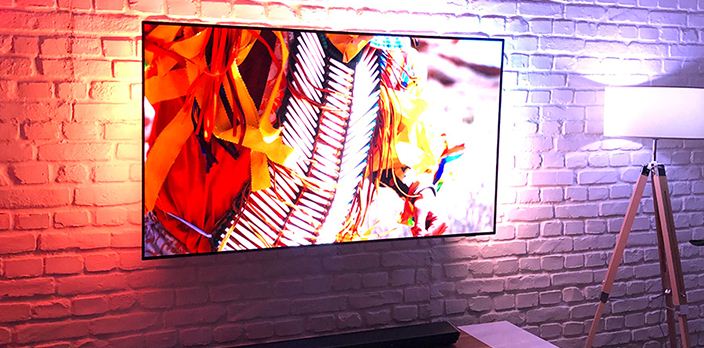
 بالتأكيد، شاشات 4K OLED تتمتع بالعديد من التقنيات الرائعة التي تجعل أي أحد منا يتمنى امتلاكها، لون أسود حالك الظلام، ألوان مُشرقة ونابضة بالحياة، دقة عرض عالية الجودة، معدلات تحديث عالية، زمن استجابة فائق السرعة والعديد من المزايا الرائعة التي ربما تحدثنا معكم عنها في مقالة هل تستحق شاشات تلفاز OLED الاقتناء.


ولكن لفترة طويلة من الوقت كان من الصعب الحصول على شاشات تلفاز OLED نتيجة أسعارها الباهظة، ولكن مع تقدم التكنولوجيا، أصبحت أسعارها مُرحب بها نسبياً – حتى وإن كانت لا تزال مرتفعة ولكنها على الأقل أصبحت في متناول أيدي عدد أكبر من المستخدمين – وبمرور كل يوم تتطور شاشات OLED لكي تكون أفضل وأكثر استحقاقاً للمال. وبدأ العديد منا يخطط بالفعل لاقتناء واحدة. فإذا كنت من بين هؤلاء فإليك نصيحة واحدة: وهي ألا تتسرع في الشراء. 
 
يجب أن تعرف ما الذي تحتاجه بالضبط وما هي المواصفات التي ينبغي أن تتمتع بها شاشة تلفازك القادمة حتى لا تندم بعد شرائك لها بفترة قصيرة. وهذه هي الأشياء التي ينبغي أن تفكر فيها عند شراء شاشة تلفاز OLED. وتذكر أن تلقي نظرة على أبرز 5 أخطاء تقع فيها عند شراء تلفزيون جديد.

1- معالج الصورة


في رأيي الشخصي معالج الصورة هو أهم من جودة الصورة نفسها، في الواقع إذا كان المعالج ضمن فئة المعالجات الحديثة فأنت حصلت على صورة عالية الجودة بالفعل من خلاله. العديد من شركات التصنيع أمثال TCL و Sony و LG و Panasonic و Samsung يضعون كامل تركيزهم على شرائح المعالجة أكثر من شاشة العرض نفسها. المعالج الأقوى والأكثر حداثة قادر على إنتاج صورة أكثر وضوحاً وواقعية، مع إنتاج ألوان أكثر دقة ونسبة تشويش أقل. 
 
بالإضافة إلى ذلك ستكون لديها القدرة على إنتاج معدلات تحديث أعلى، وتحسين مستوى السطوع ونسب التباين وزمن الاستجابة وتجربة الاستخدام وسرعة التعامل مع القوائم، وما إلى ذلك. في الواقع كل شيء أصبح يترتب على معالج الصورة في شاشات 4K OLED. فقط ابحث عن الــ Image Processor في الشاشة وتأكد أنه يتمتع بقوة كافية لتعزيز تجربتك. إذا كانت الشاشة من الطرز الحديثة فأنت سعيد الحظ بالفعل بامتلاك معالج صورة قوي، أما إذا كانت الشاشة من إنتاج الأعوام الماضية، فمن الأفضل مراجعة الأمر بالتفصيل.

2- معدلات التحديث


إذا كنت تخطط لشراء شاشة 4K OLED من أجل مشاهدة التلفاز فحسب، فلا توجد أدنى مشكلة في الاكتفاء بمعدل تحديث 60Hz. أما إذا كنت تنوي على ممارسة بعض الألعاب عليها أو تنوي شرائها من أجل أجهزة كونسول الجيل الحالي التي تدعم 4K/120Hz فمن الأفضل أن تتأكد من دعم الشاشة لمعدل تحديث 120Hz.

معظم شاشات 4K OLED التي تم إطلاقها خلال العامين الماضيين تدعم معدلات تحديث 120Hz بفضل معيار HDMI 2.1، ضف على ذلك أن هناك بعض الشاشات التي تدعم تقنية معدل التحديث المتغير، والتي تتيح للتلفاز القدرة على تغيير معدل التحديث وفقاً لعدد الإطارات في الوقت الفعلي، وبالتالي فهي تساعد على التخلص من مشكلة تمزق الصورة وبطء أو تأخير الأداء. فقط تذكر أن معدلات التحديث المرتفعة ذات أهمية للألعاب فقط. أما بالنسبة لمشاهدة الأفلام والرياضة فهي ليست بذاك القدر من الأهمية. 


3- مستوى السطوع


هذه هي إحدى النقاط السلبية في شاشات OLED، وهي أن مستويات سطوعها ليست بالقدر الكافي مقارنة بشاشات QLED. ولكن خلال الآونة الماضية أصبحت أفضل مما كانت عليه في الماضي. إذا أردت رأيي الشخصي فالأمر يتوقف على البيئة المحيطة بالشاشة وكيفية مشاهدتك لها. ولكن لا داعي للقلق، فهي على الأقل توفر مستويات سطوع كافية للاستمتاع بتجربة HDR عالية الجودة. 

إذن ما الذي تحتاج إليه هو ببساطة أن تتأكد أن مستويات سطوع الشاشة تصل ذروتها أثناء عرض محتوى HDR بنسبة لا تقل عن 700nits إلى 800nits. أما بالنسبة لمحتوى SDR فيجب ألا تقل عن 400nits إلى 500nits. لو سألتني فهذه المستويات من السطوع عالية جداً، ولكنها المناسبة إذا كنت تجلس في غرفة معيشة مُشمسة أو بها إضاءات عالية. أما إذا كنت تجلس في غرفة مظلمة أو ذات إضاءات خافتة فيمكنك التضحية قليلاً والرضاء بمستويات سطوع أقل طالما كانت مناسبة بالنسبة لك.

4- زمن الإدخال


زمن الإدخال أو Input Lag يعبر عن الفترة الزمنية المطلوبة للشاشة من أجل الاستجابة لتنفيذ الأوامر التي تقوم بها أثناء ممارستك للألعاب. مرة أخرى هذه ميزة ضرورية للاعبين فقط، وخاصة للألعاب متعددة اللاعبين عبر الإنترنت. لحسن الحظ أن معظم شاشات تلفاز OLED الحديثة توفر زمن إدخال شبه فوري، ومع ذلك أنت تحتاج للتأكد من الأمر بنفسك. 

 وبالتأكيد لن تتمكن من معرفة زمن الإدخال إلا من خلال مراجعات المواقع المتخصصة في مراجعة شاشة التلفاز. ما تحتاج الوصول له هو زمن إدخال لا يزيد عن 20 ميللي ثانية. بالطبع هناك بعض الطُرز التي توفر زمن إدخال أقل من 10 ميللي ثانية، ولكنها قد تكون مرتفعة الثمن بشكل مبالغ فيه. 
 

5- جودة الصوت


بنسبة 90% أنت تحتاج لشراء Sound Bar مكبرات صوتية لأن جميع الشاشات الحديثة تعاني من مشاكل كثيرة في الصوت. الأمر وما فيه أن هياكل الشاشات لا تتسع لوجود مكبرات صوتية عالية الجودة، ولكن ليس دائماً. هناك العديد من شاشات OLED التي تتمتع بتقنيات صوتية عالية الجودة وصوت عالي ومسموع، وفي معظم الحالات قد يجعلك في غنى عن شراء مكبرات صوتية خارجية. 

 
كل ما عليك فعله هو التأكد من جودة الصوت من خلال مراجعات مواقع الطرف الثالث أو تحاول البحث عن مراجعة لصوت الشاشة على يوتيوب أو حتى تذهب بنفسك إلى المتجر وتطلب سماع الصوت بالداخل لكي تحدد بنفسك ما إذا كان صوته كافياً لغرفة معيشتك أم ستضطر على شراء مكبرات صوت خارجية.


 مثل أي خدمة دردشة معروفة، يستخدم ماسنجر نظام مؤشرات قراءة الرسائل في المحادثات لإعلام المرسل أن الرسالة أُرسلت وسُلمت أو تمت قراءتها من الطرف الآخر. بالتأكيد إذا كنت أنت مرسل الرسالة، ستجد أنها ميزة مفيدة جدًا، لكن لن تكون كذلك إذا كنت المتلقي لأنه بمجرد تمييز الرسالة على أنها مقروءة فإن المُرسل سيتوقع أن ترد عليه وبالتالي تكون مجبر على الرد لتجنّب الإحراج. لكن لحسن الحظ، هناك عدة طرق نستعرضها فيما يلي لخداع هذا النظام بحيث يمكن قراءة رسائل ماسنجر بدون فتحها أو دون علم المرسل إذا كنت شخصًا يحب التفكير في رسالة ما قبل إعطاء الرد


الطريقة الأولى: من خلال مركز الإشعارات


بالتأكيد لاحظت أن أي رسالة جديدة تأتيك من أي شخص سواء عبر واتساب أو تيليجرام او حتى ماسنجر تتلقى بها إشعارًا على الهاتف، ويتضمن الإشعار اسم المرسل وجزء من محتوى الرسالة. ولكن بعد السحب على شاشة الهاتف إلى أسفل لعرض مركز الإشعارات، بمجرد النقر على زر السهم الموجود في الإشعار الخاص بتطبيق ماسنجر يتم عرض معاينة كاملة من محتوى الرسالة دون فتحها فعليًا، وبالتالي لن يعلم المُرسل أنك قرأتها ما لم تنقر على الإشعار نفسه ويتم نقلك إلى صفحة الدردشة داخل التطبيق. تعُد هذه أبسط طريقة لقراءة رسالة دون علم الشخص الآخر عندما تتلقى إشعارًا بالرسالة.


الطريقة الثانية: من خلال "تجاهل" المحادثة!


إذا كانت الرسالة طويلة جدًا أو كانت هناك رسائل متعددة من تطبيق ماسنجر، فقد تواجه صعوبة في قراءتها بالكامل من خلال الإشعارات. ومع ذلك، يمكنك وضع المحادثة في حالة "تجاهل" ليتم اعتبارها محادثة من شخص مزعج وبهذه الطريقة تتمكن من فتح المحادثة وقراءة الرسائل دون إعلام المرسل نهائيًا. للقيام بذلك، افتح التطبيق واضغط مطولًا على المحادثة، ثم من القائمة المنسدلة اضغط على خيار "تجاهل" Ignore. ستظهر رسالة تفيد بأنه بمجرد تجاهل المحادثة لن تتلقى إشعارًا بالرسائل الجديدة منها ولن يتم إخبار المُرسل بذلك، إذًا فاضغط على "تجاهل" Ignore للتأكيد.

ستختفي المحادثة من الصفحة الرئيسية لتطبيق ماسنجر، والآن كل ما عليك فعله هو النقر على صورة البروفايل بالزاوية العليا ثم اختيار "طلبات الرسائل" Message Requests وبعدها انتقل إلى قسم "Spam" لتجد المحادثة هناك. افتح المحادثة واقرأ الرسائل كما تحُب! حيث لا يتم عرض مؤشرات القراءة في المحادثة "غير المرغوب فيها". لبدء تلقي إشعارات لهذه المحادثة، ما عليك سوى الرد على الرسائل وستعود المحادثة إلى الصفحة الرئيسية مرة أخرى.

الطريقة الثالثة: من خلال تقنية 3D Touch [آيفون فقط]


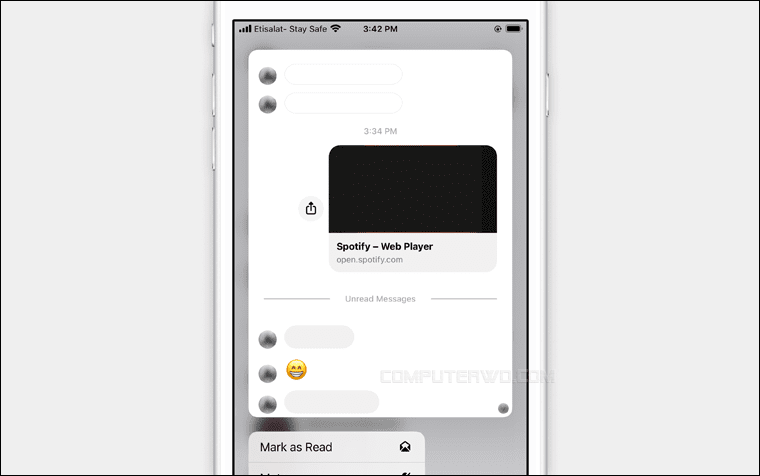
تحتوي هواتف آيفون بداية من طراز iPhone 6S وما بعده على تقنية 3D Touch أو Haptic Touch والتي تعرض مزيد من الخيارات عند الضغط ضغطة مطولة بقوة فوق أي تطبيق أو الأزرار المضمنة في التطبيقات. وبالنسبة لتطبيقات الدردشة تحديدًا مثل واتساب وماسنجر، تؤدي هذه التقنية وظيفة رائعة وهي عرض نافذة «التلصص» بحيث عند الضغط ضغطة مطولة فوق أي محادثة في التطبيق تطفو نافذة مصغرة من المحادثة على الشاشة وتوفر فرصة إلقاء نظرة سريعة على الرسائل التي تلقيتها حديثًا قبل فتح المحادثة فعليًا، مما يتيح لك وقتا كافيا كي ترد دون أن يعلم المُرسل أنك شاهدت رسالته. وإذا لم ترغب في الرد حاليًا، اضغط في أي مكان آخر على الشاشة لإخفاء النافذة.

الطريقة الرابعة: تحويل هاتفك إلى وضع الطيران


من ضمن الطرق الفعالة أيضًا لقراءة الرسائل دون علم الطرف الآخر هي فصل الإنترنت عن هاتفك قبل فتح المحادثة وقراءة الرسائل الجديدة؛ بهذه الطريقة، ستمنع التطبيق نفسه من معرفة أنك قد رأيت الرسالة، وبالتالي لن يعرف المرسل أيضًا.

بالتأكيد أسهل طريقة لفصل الانترنت عن الهاتف هي تفعيل وضع الطيران عندما تريد قراءة الرسائل في سرية، سواء من شاشة الإشعارات في هواتف أندرويد أو مركز التحكم في الآيفون. بمجرد أن تفعل، افتح تطبيق ماسنجر واضغط على المحادثة للاطلاع على الرسائل كما تشاء، لكن عليك التأكد أنه عندما تنتهي أن تغلق تطبيق ماسنجر إغلاقًا تامًا (إزالة ماسنجر من التطبيقات المفتوحة مؤخرًا) قبل تعطيل وضع الطيران، وبهذه الحالة ستظل الرسائل بحالة غير المقروءة إلى أن تختار فتحها مرة ثانية أو تفتح التطبيق على الأقل.

الطريقة الخامسة: تجاهل نافذة المحادثة


بالتأكيد لاحظت أن كل الطرق السابقة تُطبق على الهواتف، ولكن حتى لو كنت تستخدم ماسنجر على الكمبيوتر لا يزال ممكنًا قراءة الرسائل بسرية. وذلك عن طريق تجاهل نافذة المحادثة، بمعنى أنه بمجرد تلقيك رسالة جديدة وتظهر نافذة المحادثة المنبثقة بالأسفل، فقط تجاهلها ولا تضغط على حقل الإدخال بحيث تظل رأس النافذة باللون الأزرق مما يدل على أنك لم تقرأ الرسائل الجديدة، وإن لم تكن جاهزًا للرد، اضغط على علامة (❌) لإغلاق المحادثة دون علم المرسل بأي شيء!

هذه هي جميع الطرق التي يمكنك من خلالها قراءة رسائل ماسنجر بدون فتحها، وقد حرصنا على اختيار الطرق التي تعمل بدون تثبيت إضافات أو الاعتماد على أدوات خارجية لأنها عرضة للتعطل في أي وقت نتيجة التعديلات التي يقوم بها فيسبوك، لذا يمكن القول ان هذه هي أكثر الطرق موثوقية لهؤلاء الذين يريدون أخذ وقتًا كافيًا للرد قبل فتح المحادثة.


 ماهي اول طريقة اقوم بها للمحافضة على البطارية لتدوم لأطول فترة ممكنة؟


جميع البطاريات الجديدة سواء لاجهزة الحاسب المحمول او اجهزة الجوال ..الخ تأتي مفرغة الشحن..وذلك حفاظا على تماسك الجزيئات وتقاربها ولضمان عدم تفككها في الظروف الجوية او الحرارية المرتفعة .وبما ان البطارية مفرغة الشحن فلذلك يجب علينا القيام بشحنها وعدم فصلها من التيار الكهربائي الي ان تشير الي شحنها بالكامل. هل هذا ينطبق على البطاريات الجديدة فحسب؟ الجواب لا فلو كان لديك بطارية ولن تستخدمها الابعد فترة طويلة فقم بافراغها بالكامل وذلك للتخزين او لأي ظروف اخرى وقم بنفس العملة التي قمت بها عندما شحنت البطارية وهي جديدة.ومن المهم جدا شحن البطارية من 3 الي 4 مرات عندما تكون جديدة او بعد انتهاء فترة التخزين او بعد الرجوع الي استخدام البطارية بعد فترة التوقف الطويلة وذلك لضمان التماسك للخلايا وسوف تدوم البطارية بإذن الله لأطول فترة.


من الاشياء التي يجب علينا تجنبها في شحن البطارية:


اولا : لايجب ترك البطارية في دائرة الكهراباء عند امتلاء الشحن لما يسببه من تردد كهربي داخل البطارية وبذلك تكون حرارة جسم البطارية مرتفعة وهذا يفقد فاعلية البطارية .

ثانيا : تجب سقوط البطارية لأن الجزئيات ستحترق مع بعضها اثناء التصادم مما يسبب تفاعل مع بعضها البعض.

ثالثا : وجوب ابتعاد البطارية عن مصدر الكهرباء لأنه يلحق ضرراً بالبطارية ويعرضها للحرارة.

رابعا : عدم ترك البطارية في اجواء حرارية تزيد عن 40درجة مئوية.

خامساً : الالتزام بالشحن الكلي للبطارية عند جلسة الشحن لضمان وعدم قطع الشحن لضمان عدم ضياع الشحنات

سادسا : الابتعاد على الاجواء الرطبة والحفظ في المكان الجاف والبارد وذلك على ان لا تقل درجة الحرارة عن 5درجات مئوية.


نصيحة اخيرةلإطالة عمر البطارية دائما عليك بتعطيل الهاردوير الذي لاتستخدمة فمثلا البلوتوث اذا كنت لاتستخدمها فعليك بتعطيلها وكذلك السي دي روم ومنافذ الـusb ...etc


وايضا عند الجسلة المطولة وعند وجود مصدر كهربائي ينصح ايضا بفك البطارية عن المحمول والاعتماد على الطاقة المباشرة من التيار حتى لا تتعرض البطاير للحرارة الزائدة التي نفكك الجزيئات وتضعفها

 هناك الكثير من الحالات التي تحتاج فيها الا مساحة اضافية في حاسوبك ، وتكون اما خيارين اما ان تقوم باستبدال القرص الموجودة في حاسوبك باخر ذو سعة اكبر ، او تقوم بشراء قرص خارجي . وهذا الامر قد لا يناسبك اذا كنت تسافر كثيرا او تخاف ان يضيع هذا القرص الخارجي .


لكن ماذا لو تقوم باستغلال مكان مشغل السي دي في حاسوبك وتحويل الى مكان لاضافة قرص تخزين اخر اضافي لحاسوبك!طبعا كما نعلم لم تعد اقراص السي دي او الدي في دي تستخدم بشكل كبير في الساحة التقنية اليوم ،وهذا راجع لعدة اسباب ، ولهذا يمكنك الآن استغلال مكان "DVD / CD Drives" لاضافة قرص اخر لحاسوبك وربح مساحة اخرى ، كيف ذلك ؟


هذه الحيلة تعتمد على شراء قطعة شبيهة ب"DVD / CD Drives" الخاص بالحاسوب المحمول ، وتاتي مجهزة بمكان وضع القرص الصلب العادي او SSD.كما هو موضح في الصورة التالية :


طبعا هناك العديد من الانواع من هذه القطع ، يكفي فقط ان تبحث عن القطعة المناسبة لحاسوبك ، وهي رخيصة الثمن ويمكن ان تجدها في العديد من المواقع البيع على الانترنت . ويمكنك البحت عن "Hard Drive Caddy Case "

 مصطلح يُطلق على الشاشة الزرقاء التي يُظهرها ويندوز عند حدوث  خطأ في النظام


غالباً ما يكون أصل هذه الشاشات الزرقاء مشاكل في الأجهزة أو برنامج يتسبب في تعطيل الوينذوز 

(برامج مكافحة الفيروسات أو البرامج الضارة من نوع rootkit مثلاً) 

عذم توافق أو مشكل في برامج التعريفات

اتصال سيئ من القرص الصلب أو مشكلة في القرص الصلب

يمكن أن يكون أيضا بسبب خلل على مستوى الرامات 

أوخلل في ملفات نظام التشغيل

الشاشات الزرقاء الأكثر شيوعًا :
BAD_POOL_CALLER

مشكلة في مُوصلات اللوحة الأم مع وحدة المعالجة المركزية CPU

DATA_BUS_ERROR (0x0000002E)

مشكلة ذاكرة الوصول العشوائي RAM 

ينصح بتنظيف الذاكرة

DRIVER_IRQL_NOT_LESS_OR_EQUAL (0x0000000A)

عدم التوافق بين برنامج التشغيل أي التعريف المثبت (drivers) والأجهزة الخاصة بالحاسوب

في حالة تثبيث جزء (périphérique) أو جهاز جذيذ في الكمبيوتر قم بإزالته

إذا قمت بتحديث برامج التعريف فارجع إلى إصدار سابق

MACHINE_CHECK_EXCEPTION

مشكلة في وحدة المعالجة المركزية CPU


(NTFS_FILE_SYSTEM(0x00000024 أو (0x00000023) FAT_FILE_SYSTEM 

مشكلة في أنظمة الملفات التالفة التي يمكن تعيينها بواسطة checkdisk

مشكلة في القرص الصلب

من المستحسن إلغاء تثبيت أو استعادة النظام


PAGE_FAULT_IN_NONPAGED_AREA

تفيد هذه الرسالة بأن أحد الدرايفرات أو الخدمات service قام باستدعاء بيانات ما من الذاكرة ولكنه لم يجدها 

والمسبب لهذه المشكلة إما درايفر أو برنامج غير متوافق مع الويندوز مثل بعض البرامج المضادة للفيروسات 

في هذه الحالة يجب إزالة الدرايفر أو البرنامج الذي ظهرت الرسالة بعد تنصيبه من خلال الولوج إلى الويندوز في نمط الأمان SAFE MODE

أيضاً قد تكون مشكلة في هاردوير الجهاز (Problème matériel)


PFN_LIST_CORRUPT

خطأ في الرامات RAM

إستعمل Memtest للتحقق من الرام المعطوب


UNEXPECTED_KERNEL_MODE_TRAP (0x0000007F)

تفيد هذه الرسالة بوجود مشكلة في العتاد وغالباً ما يكون سببها عطب في رقاقات الذاكرة أو مشكلة في وحدة المعالجة المركزية (CPU)

ارتفاع في درجة حرارة المعالج والذي قد ينتج عن عطل في مروحة التبريد أو محاولة رفع سرعة المعالج إلى درجة لا يتحملها overclocking

قم بتنظيف المروحة

تغيير العجين patte thermique

فحص الرامات


UNKNOWN_HARD_ERROR STOP 0xC0000218

هناك مشاكل في الهارد مثل الباد سكتورز أو تعرضه لصدمة قوية

قم بفحص الهارد بواسطة أحد برامج الفحص مثلHdd Regenerator وعزل الباد سكتورز منه


SYSTEM_THREAD_EXCEPTION_NOT_HANDLED (0x0000007E)

ذرايفر معطوب أو غير مكتمل (driver défectueux)

عادةً لا يظهر هذا الخطأ بالضرورة على الشاشة الزرقاء بل من خلال الوينذوزأولاً


VIDEO_DRIVER_INIT_FAILURE

مشكلة في برنامج تعريف بطاقة الفيديو


KERNEL_STACK_INPAGE_ERROR Stop 0x00000077

فشل النظام في الوصول إلى البيانات المطلوبة من الذاكرة RAM لأسباب مختلفة من بينها عطب في الذاكرة

أو مشكلة في القرص الصلب أو إصابة فايروس للجهاز


STATUS_IMAGE_CHECKSUM_MISMATCH Stop 0xC0000221 


تشير هذه الرسالة إلى عطب في أحد ملفات النظام ويتم ذكر اسم الملف

لحل المشكلة أقلع الجهاز باستخدام القرص أو USB لويندوز وادخل إلى Recovery Console وقم باستعادة الملف المعطوب


DRIVER_POWER_STATE_FAILURE Stop 0x0000009F

تشير هذه الرسالة إلى وجود مشكلة في عملية إيقاف تشغيل الجهاز السابقة ويكون سببها درايفر أو برنامج غير متوافق مع الويندوز

وغالباً ما يكون اسم الدرايفر ملحقاً برسالة الخطأ ويكون عليك أن تلغي تثبيته بعد الولوج إلى الويندوز في نمط الأمان Safe Mode


CRITICAL_PROCESS_DIED

قد يتم عرض هذا الخطأ خاصةً أثناء الترقية إلى Windows 10 أو بعد تحديث (رئيسي) لها

في هذه الحال لم يعد بإمكان الوينذوزالعمل

الحل الأفضل هو محاولة استعادة النظام من وسائط استرداد النظام

إذا كان الوضع الآمن يعمل

يمكنك إجراء استعادة النظام في تاريخ سابق

خلاف ذلك ، يمكنك إعادة تعيين(Réinitialiser)Windows 10


INACESSIBLE_BOOT_DEVICE

مشكل في الولوج لوحذة التحكم في القرص الصلب أو تعريف مفقوذ أو وصلات الأسلاك IDE / ATA غير مثبثة بشكل صحيح

تشير هذه الرسالة إلى أن الوينذوز لا يمكنه العثور على جهاز التمهيد le périphérique de démarrage

أو قد يكون ملف بدء تشغيل Boot الوينذوز غير صحيح

لمحاولة إصلاحه ابدأ من وسائط استرداد النظام للوصول إلى موجه الأوامرCMD

وإستعمل الأمر التالي :
bootrec / fixboot

يجب أيضاً التحقق من الحالة الصحية للقرص الصلب


Unmountable Boot Volume


يشير خطأ وحدة تخزين التمهيد غير قابلة للاسترداد إلى أن الوينذوز غير قادر على الوصول إلى قسم النظام ربما لأنه تالف وغير قابل للقراءة


في هذه الحالة يجب استخدام وسائط الاسترداد Recovery Console أو قرص الوينذوز لتشغيل checkdisk عليه لإصلاح القسم عن طريق


الوصول إلى موجه الأوامرCMD من وسائط الاسترداد وإصدار الأمر :

chkdsk c: / F / R
📩 Get new posts by email
Follow.it
📩 S’abonner par Email